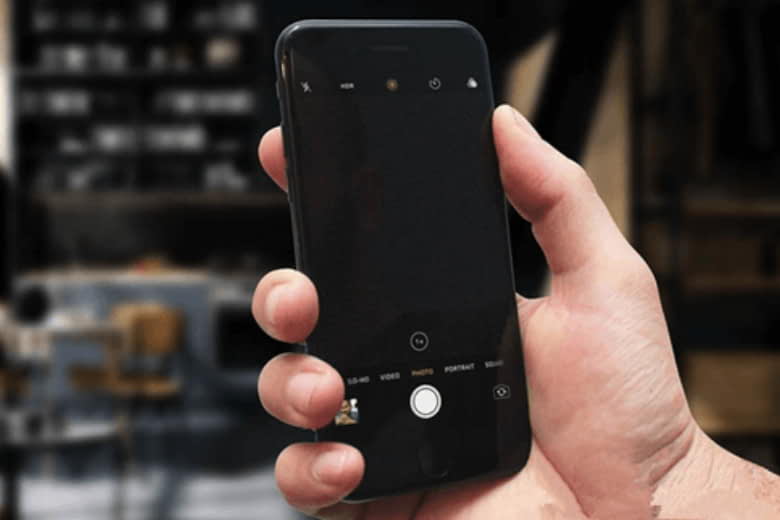
Nguyên nhân và cách khắc phục tình trạng camera iPhone bị đen
-
267 lượt xem
Mở ứng dụng Camera để bắt trọn khoảnh khắc nhưng màn hình lại chỉ có một màu đen xì là tình trạng khá phổ biến và gây không ít hoang mang. Đừng quá lo lắng, lỗi này không phải lúc nào cũng do hư hỏng nặng.
Hãy cùng Techworld Mobile "bắt bệnh" và xử lý nhanh tình trạng này qua các bước cực kỳ đơn giản dưới đây!
🔍 Nguyên nhân khiến Camera iPhone bị đen màn hình
Việc xác định đúng nguyên nhân sẽ giúp bạn tiết kiệm thời gian sửa chữa:
Xung đột phần mềm: Các ứng dụng chạy ngầm hoặc phiên bản iOS không tương thích gây "lag" tính năng camera.
Vật cản vô ý: Ốp lưng lắp lệch, miếng dán bảo vệ camera hoặc chính ngón tay bạn đang che khuất ống kính.
Lỗi phần cứng: Cáp kết nối camera với bảng mạch chủ bị lỏng do va đập, hoặc cảm biến camera đã bị hỏng.
Bụi bẩn tích tụ: Bụi bám quá dày bên trong hoặc ngoài ống kính làm cản trở ánh sáng đi vào.
Glitch (Lỗi tạm thời): Đôi khi hệ thống chỉ đơn giản là "quên" khởi động cảm biến camera.
✅ 6 Cách khắc phục tại nhà hiệu quả nhất
Bạn nên thực hiện theo thứ tự từ dễ đến khó để tìm ra cách giải quyết tối ưu:
1. Kiểm tra vật cản vật lý
Đầu tiên, hãy chắc chắn rằng không có gì đang che ống kính.
Kiểm tra xem ốp lưng có bị xê dịch không.
Vệ sinh ống kính bằng khăn mềm sạch để loại bỏ dấu vân tay hoặc bụi bẩn.
2. Chuyển đổi qua lại giữa các chế độ Camera
Nếu camera sau bị đen, hãy thử nhấn vào biểu tượng đảo chiều (hình hai mũi tên xoay vòng) để chuyển sang camera trước và ngược lại. Việc này giúp kích hoạt lại cảm biến và đôi khi sẽ làm màn hình hiển thị bình thường trở lại.
3. Đóng ứng dụng Camera và mở lại
Đây là cách xử lý nhanh nhất cho các lỗi "glitch" phần mềm:
Vuốt từ dưới màn hình lên (hoặc nhấn đúp nút Home) để mở đa nhiệm.
Tìm ứng dụng Camera và vuốt lên để tắt hoàn toàn.
Đợi vài giây rồi mở lại ứng dụng.
4. Khởi động lại iPhone (Force Restart)
Việc khởi động lại sẽ giúp làm sạch bộ nhớ tạm và đóng các ứng dụng gây xung đột:
Với iPhone đời mới: Nhấn nhanh nút Tăng âm lượng > Nhấn nhanh nút Giảm âm lượng > Giữ nút Nguồn cho đến khi logo Apple hiện lên.
5. Khôi phục cài đặt gốc (Reset máy)
Nếu lỗi do phần mềm hệ thống phức tạp, bạn có thể cần đưa máy về trạng thái ban đầu:
Bước 1: Vào Cài đặt => Cài đặt chung.
Bước 2: Chọn Chuyển hoặc đặt lại iPhone => Xóa tất cả nội dung và cài đặt.
⚠️ Lưu ý: Hãy sao lưu dữ liệu quan trọng trước khi thực hiện vì bước này sẽ xóa sạch dữ liệu trên máy của bạn.
🛠 Khi nào cần tìm đến sự trợ giúp chuyên nghiệp?
Nếu đã thử cả 5 cách trên mà camera vẫn đen thui, rất có thể máy của bạn đã gặp vấn đề về phần cứng (như đứt cáp camera hoặc hỏng cảm biến).
Hãy mang máy đến các trung tâm bảo hành uy tín hoặc ghé ngay Techworld Mobile. Tại đây, các kỹ thuật viên sẽ:
Vệ sinh máy và kiểm tra các điểm tiếp xúc cáp camera.
Thay thế linh kiện camera chính hãng nếu cần thiết.
Tư vấn phương án sửa chữa tối ưu và tiết kiệm nhất cho bạn.

 HỆ THỐNG BÁN LẺ HÀNG ĐẦU TẠI HÀ NỘI
"
HỆ THỐNG BÁN LẺ HÀNG ĐẦU TẠI HÀ NỘI
"
 Tin tức